
Параметры и результаты поиска
Для быстрого поиска товара воспользуйтесь поисковой строкой в шапке сайта.

В поисковую строку введите номер или название детали. Нажмите значок «Поиск» или клавишу Enter.
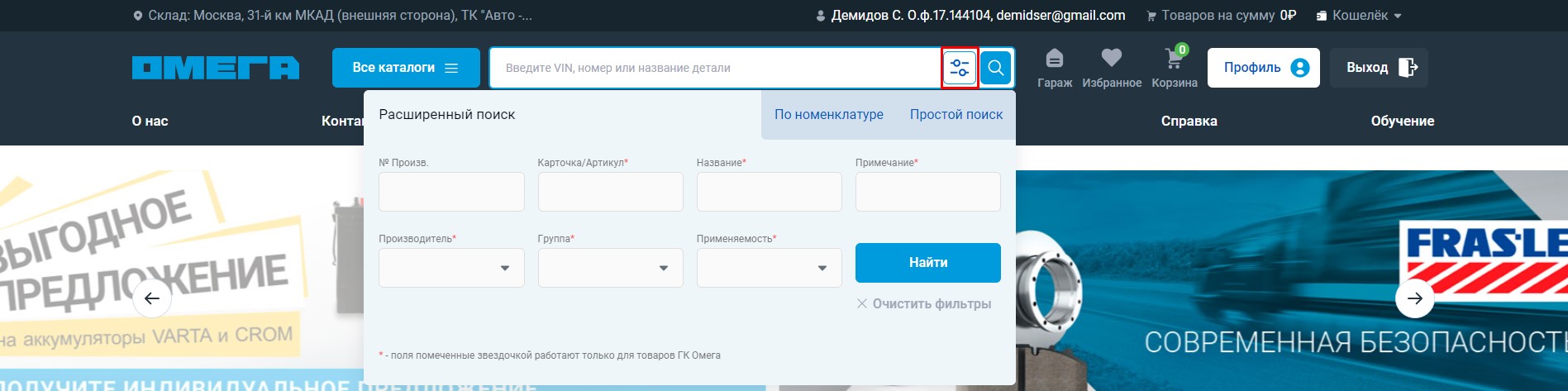
Чтобы задать более точные условия поиска, воспользуйтесь одним из следующих вариантов:
Расширенным поиском нажав на значок «Фильтр»
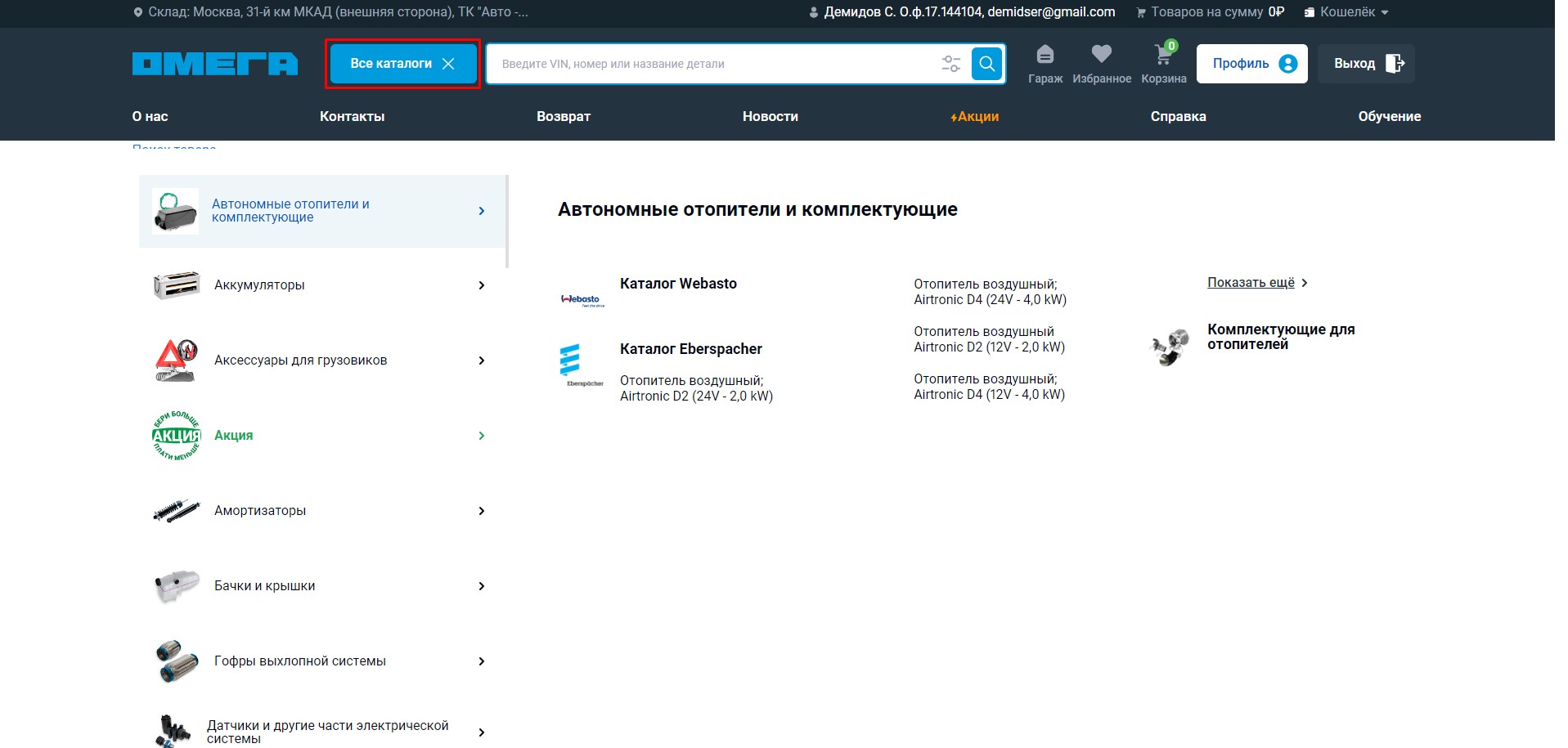
По каталогу нажав на значок «Все каталоги» и выбрав из списка нужную деталь
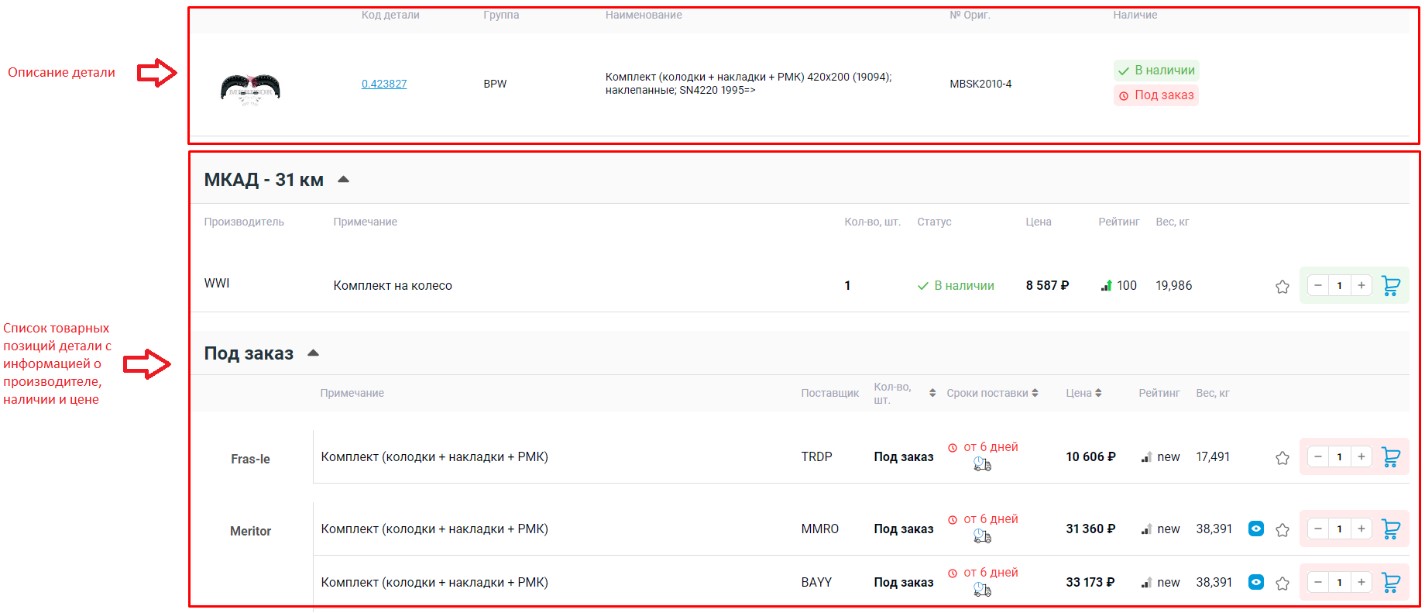
В результатах поиска должна отобразится информация о наличии и цене найденной детали по складам, с которыми работает выбранный склад. Если по условиям запроса найдено несколько деталей, то в результатах поиска отобразится список найденных деталей.
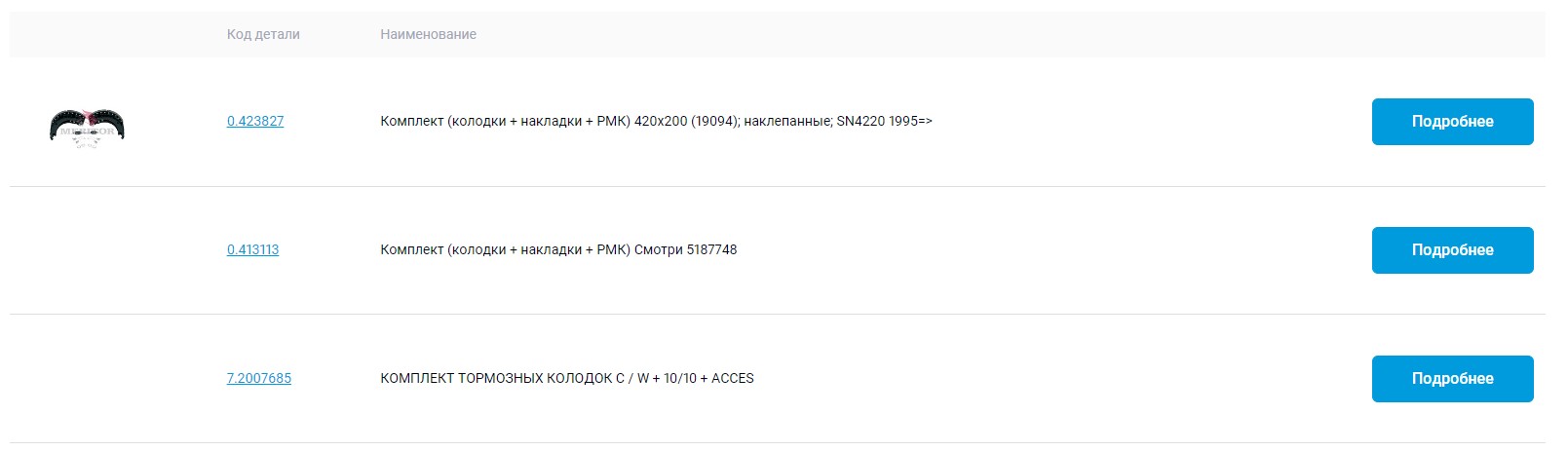
Для получения информации о наличии и цене конкретной детали из списка кликните на «Код детали» или кнопку «Подробнее». В результате отобразится информация об интересующей детали.
Внимание!
Наличие и цена товара зависят от выбранного склада. Чтобы посмотреть информацию о наличии и цене товара на другом складе, выберите интересующий Вас склад в шапке сайте.
Добавление товара в виртуальную корзину
Список товарных позиций по детали отображается в разрезе складов, на которых товар есть в наличии: выбранного склада и складов, с которых возможен дозаказ товара на выбранный склад . Склады расположены в порядке очередности их обхода при дозаказе товара на выбранный склад. Дозаказ товара на выбранный склад доступен только постоянным клиентам. При заказе товара контролируется очередность обхода складов. Поэтому, если товар есть в наличии на складе, расположенном в очереди обхода выше, укажите интересующее Вас количество товара и отправьте товар в корзину именно с данного склада. Не являясь постоянным клиентом выбранного склада, Вы можете заказать товар, имеющийся в наличии на выбранном складе, дозаказ с других складов не возможен. Чтобы заказать товар на другом складе, выберите интересующий Вас склад в шапке сайте.
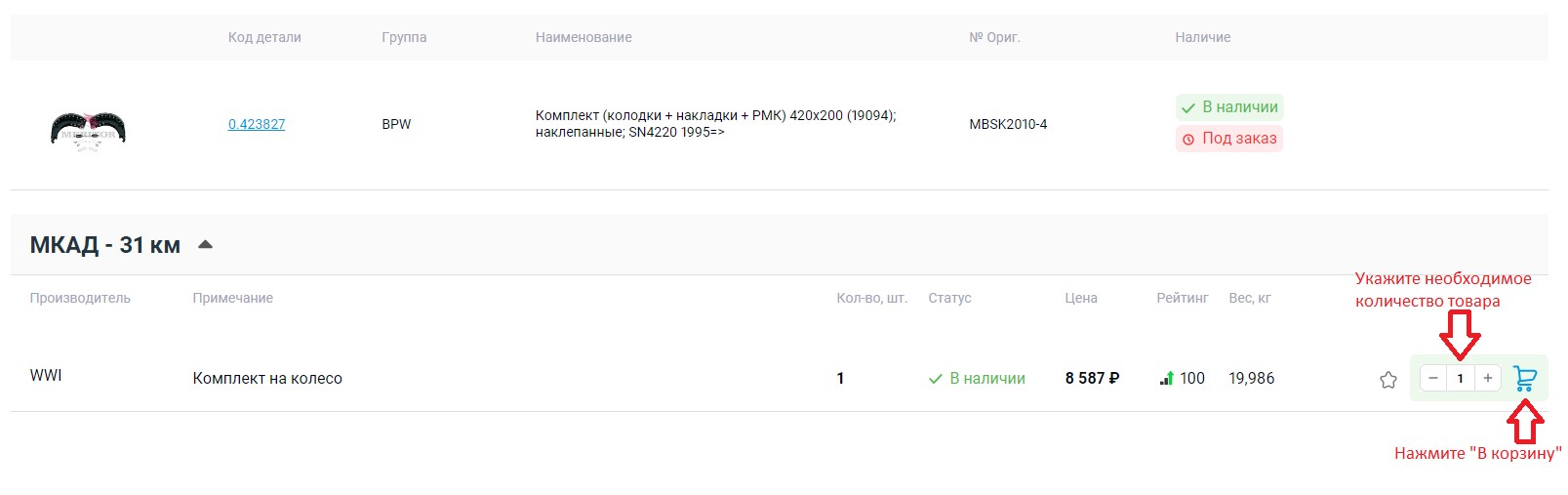
Чтобы добавить интересующий товар в корзину:
- Укажите необходимое количество товара в поле «В заказ».
- Нажмите кнопку «В корзину».
Добавление планового заказа в виртуальную корзину
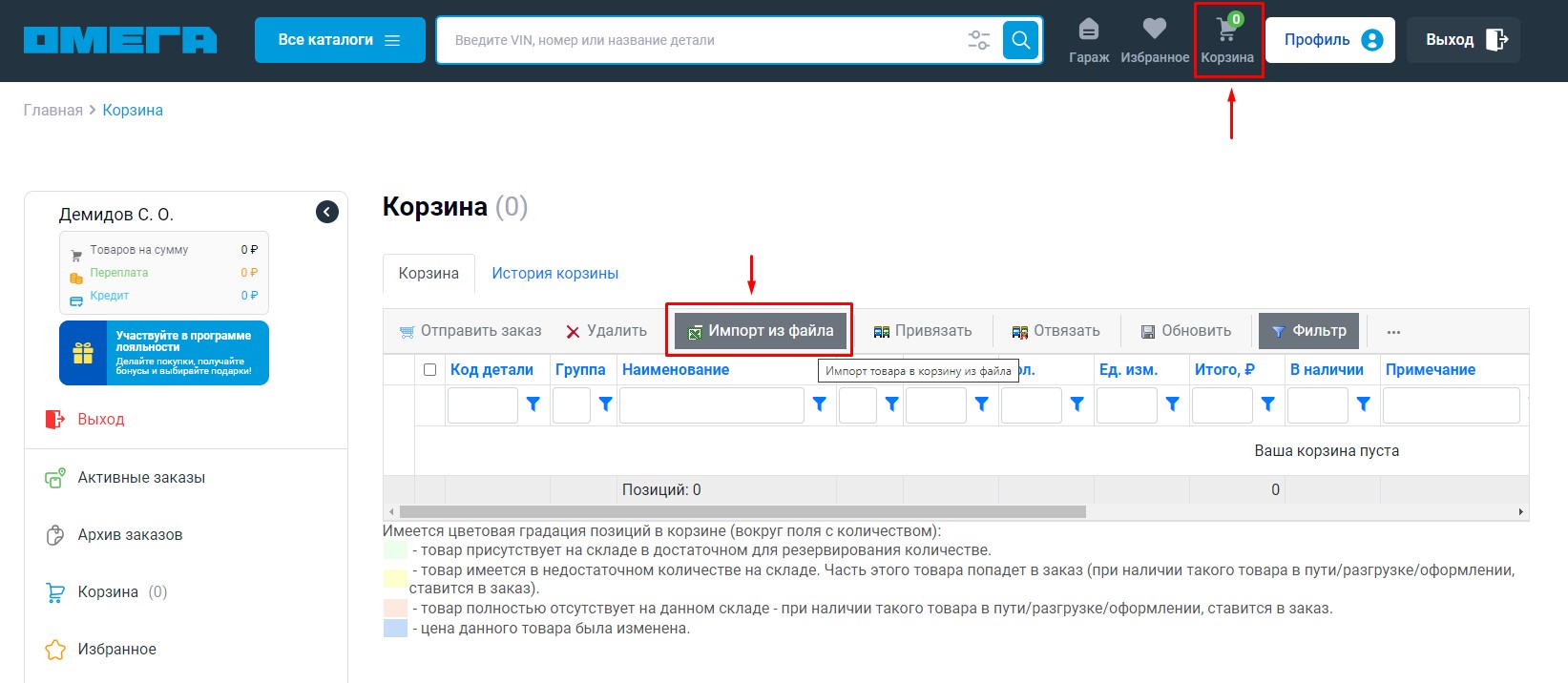
Если вы формируете плановый заказ, то корзину можно загрузить одним файлом. Для этого заходим в Личный кабинет в корзину и нажимаем «Импорт из файла».
Внимание!
Система поддерживает только файлы формата Microsoft Excel, размер не более 1 МБ.
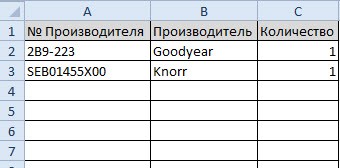
Для загрузки необходимо создать Excel файл, в котором обязательно надо указать № Производителя, Производителя и необходимое количество. Пример загружаемой таблицы:
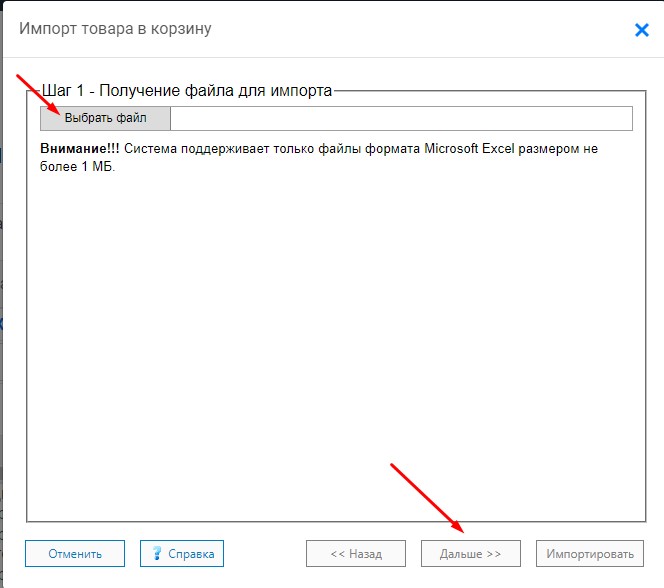
Откроется окно «Импорт товара в корзину».
1) Получение файла для импорта. Нажимаем «Выбрать файл», выбираем файл для загрузки и нажимаем «Дальше»
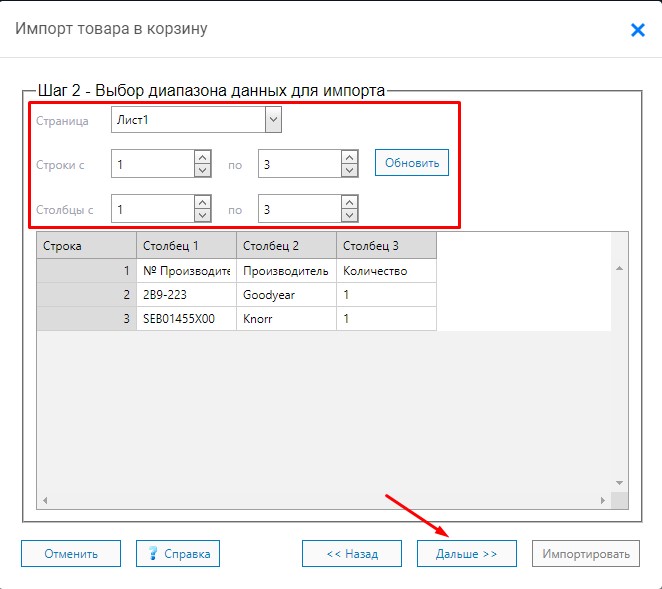
2) Выбор диапазона данных для импорта. По умолчанию выставляется диапазон на всю таблицу. Если Вы хотите загрузить определенное количество строк, то выставляем диапазон данных и нажимаем «Дальше»
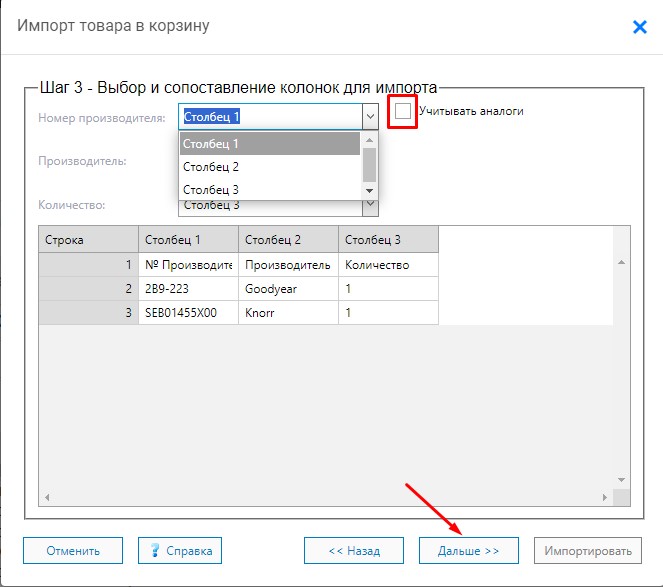
3) Выбор и сопоставление колонок для импорта. Выбираем столбцы по названию, соответствующему нашему файлу, так же можно выставить галку, чтобы учитывались аналоги по товару и нажимаем «Дальше»
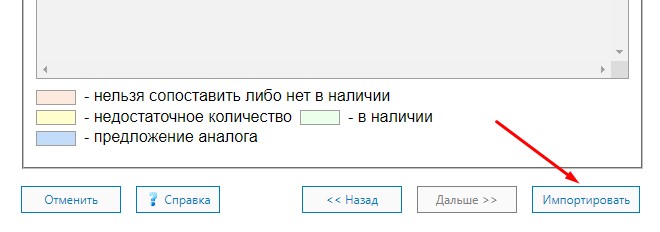
4) Список строк для импорта в корзину. Тут отображается список запрошенных деталей и их наличие. Цветовая градация отображает состояние детали. В корзину попадет только доступный остаток. Нажимаем «Импортировать»
5) После импорта откроется «Корзина». В ней можно откорректировать количество, удалить не нужные позиции и отправить заказ.
Приобретение товара «Под заказ»
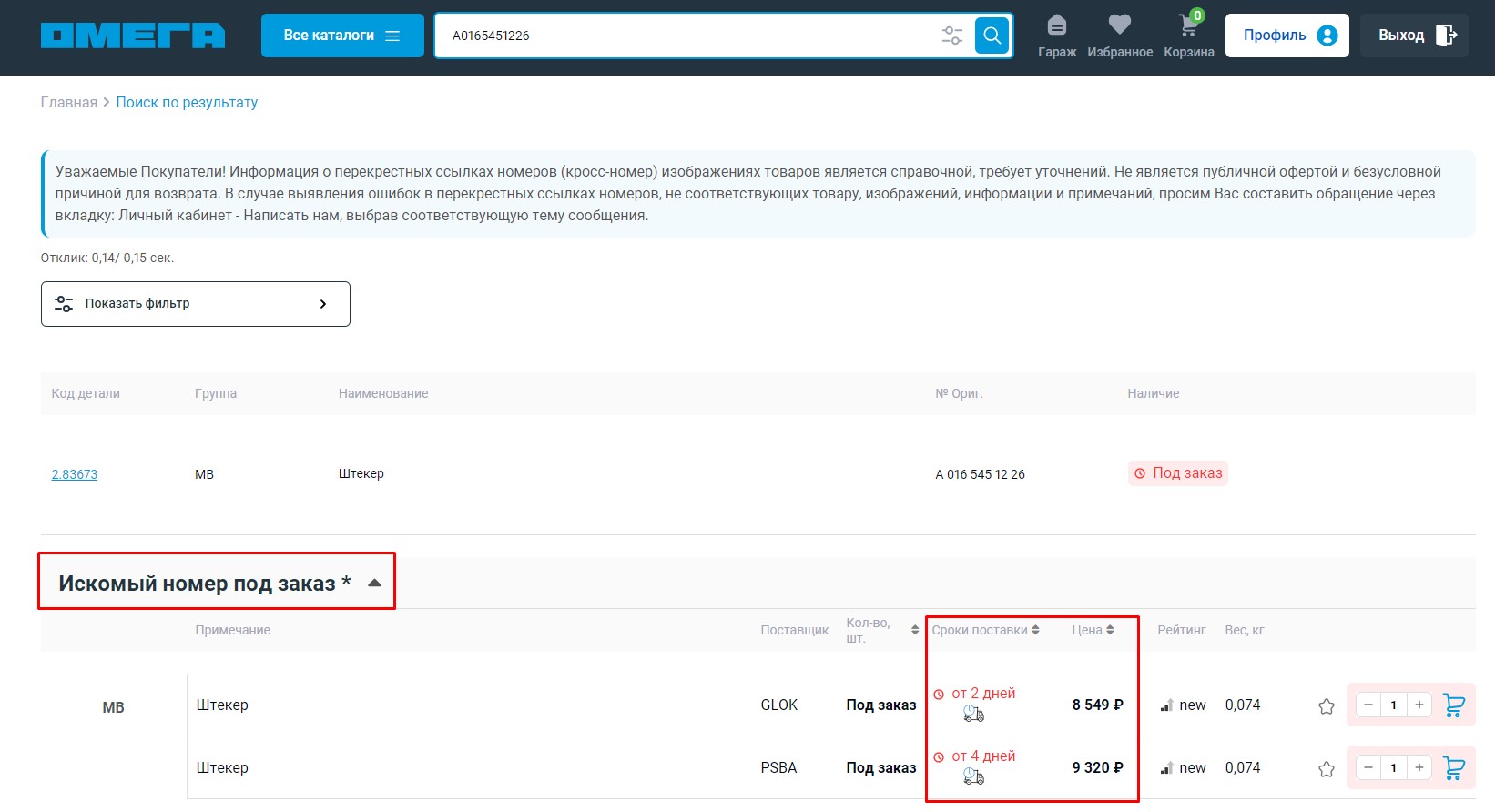
В «поиске» вводим нужный номер детали, заказные позиции отображаются «Под заказ». В данном разделе видим в какой срок и по какой цене возможно поставить деталь. При формировании заказа необходимо обращать внимание на кол-во, которое проставлено в корзине, т.к. большинство предложений имеет норму упаковки (кратность заказа) Определившись с ценой и сроком, указываем кол-во, которое Вам необходимо и нажимаем на «корзину».
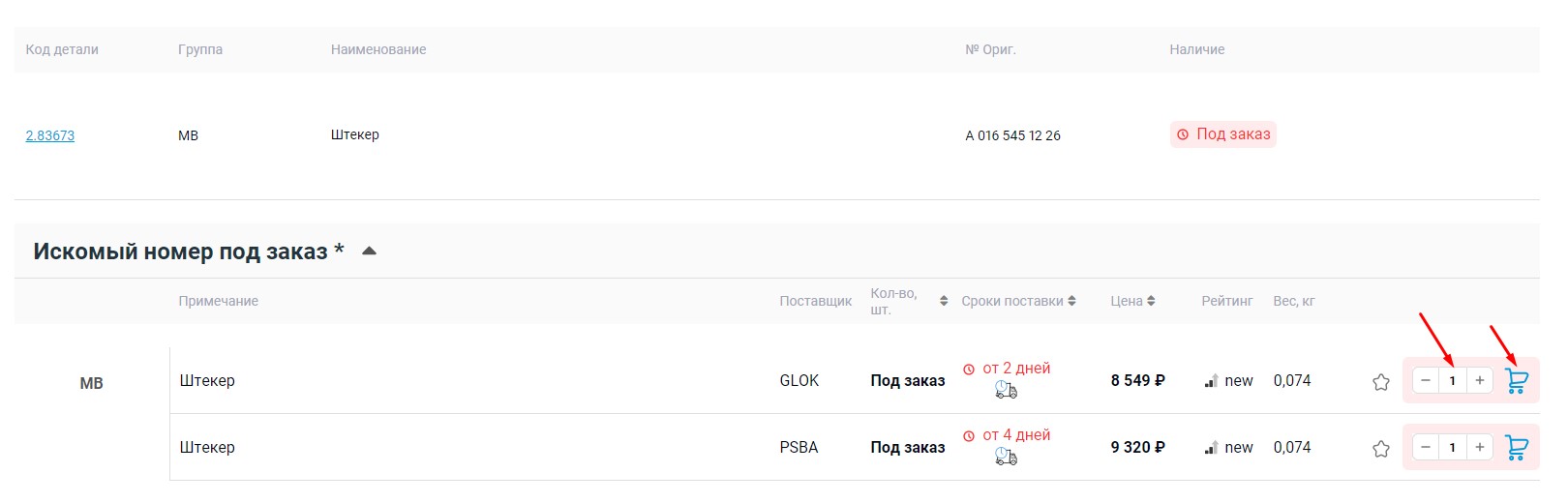
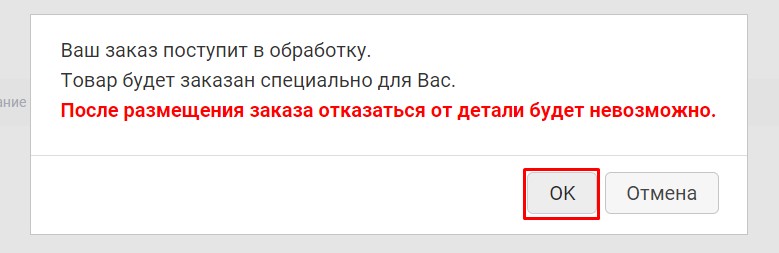
Выводится диалоговое окно, в котором прописывается предупреждение об отказе заказной позиции. Если заказ разместили случайно или указали неверное кол-во, то необходимо в этот же момент связаться с ведущим менеджером по продажам и сообщить ему об ошибочно размещенном заказном товаре, так как данный товар везется именно под Вас и отказаться нельзя. Если убедились о правильности заказа нажимаем «Ок».
Ожидаемый клиентом товар
Добавление ожидаемого товара на сайте
Товар, которого нет в наличии, клиент в результатах поиска может поставить в лист ожидания.
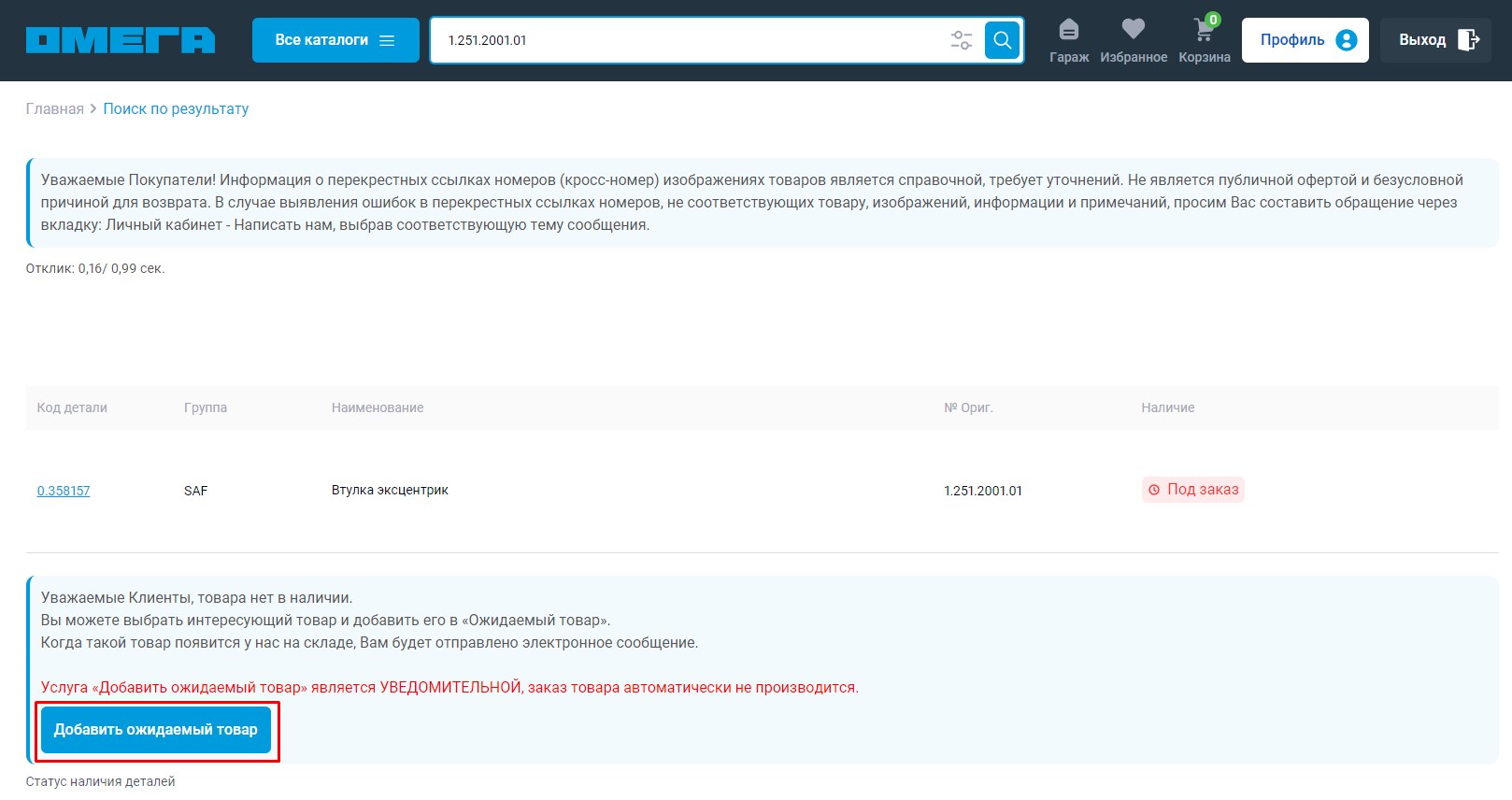
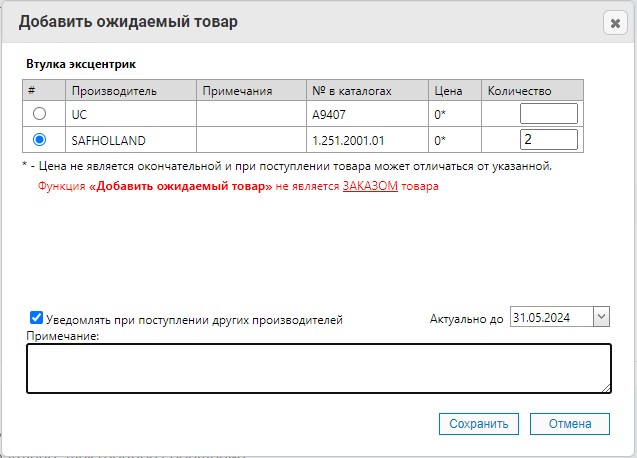
В форме добавления в лист ожидания необходимо заполнить: необходимое количество позиций, срок актуальности (при необходимости), флаг об уведомлении о поступлении других производителей, примечание к позиции. После внесения всех параметров нажать кнопку «Сохранить».
Ожидаемые товары доступны для просмотра в разделе «Профиль» - «Ожидаемые товары».
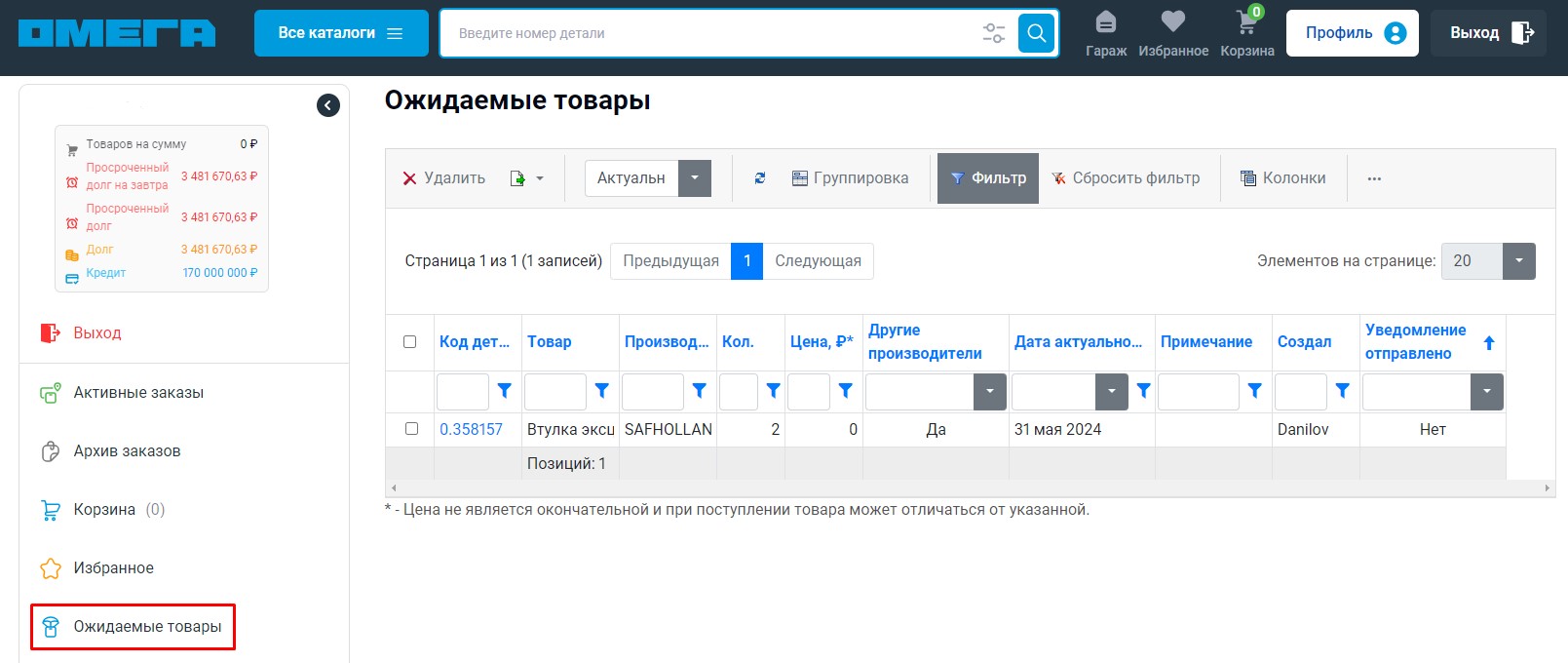
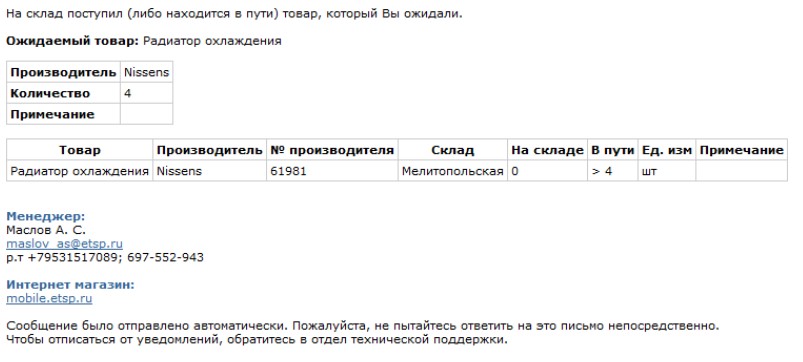
В списке можно сделать отбор по актуальности: отобразить только актуальные товары или все. Также можно удалить ненужные позиции из ожидаемых с помощью кнопки «Удалить». При появлении товара в формальном или фактическом остатке клиент получит на электронную почту уведомление с темой вида «MOBILE.ETSP.RU - К - Поступление товара на склад - 04.08.2015 15:00, ВЕЛИКОЛУКСКИЙ МЯСОКОМБИНАТ ОАО № 10.510, Маслов А. С., vcom1»:
История поиска
История поиска отображает 6 последних позиций, по которым производился поиск.
